

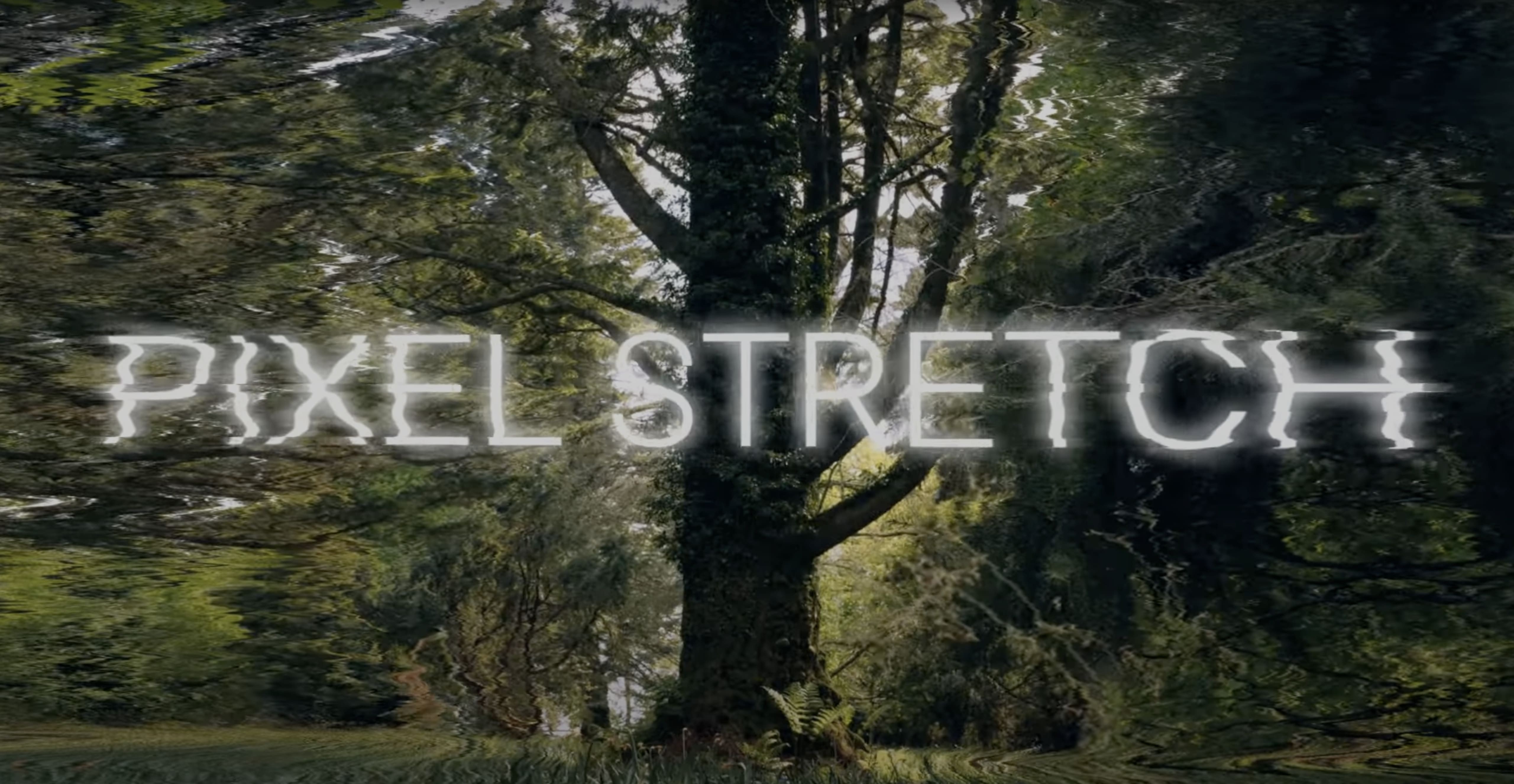
像素根据其亮度以子像素精度进行拉伸。每行或每列的拉伸都是累积的,这意味着一个像素会被其行上的所有后续像素偏移。与“条纹线”等简单效果相比,这会创建更多有机图案。基本效果与您在老式模拟电视上获得的效果类似,但该滤波器提供的所有旋钮可为您提供更多功能!
简介可用选项的描述
方向决定拉伸发生到哪个边缘。
强度源 - 使用另一层来拉伸当前层。这可以被认为是“拉伸蒙版”。
像素拉伸 - 像素可以增长的最大长度。使用默认拉伸曲线,最暗的像素添加 0,最亮的像素将此值添加到最终长度。
像素大小 - 基本像素大小。最终像素大小介于像素大小和像素大小 " 像素拉伸之间,例如 UI 屏幕截图中的 1 到 2。
拉伸曲线决定了如何像素的亮度对应于拉伸默认模式(线性渐变)根本不拉伸暗像素,而是将亮像素拉伸到最大量。线性下降是相反的行为。下图说明了所有可用的映射:
曲线相位 - 拉伸曲线显示值的偏移。请参阅手册(随插件一起下载)以获取更详细的说明。
曲线平滑度 - 用于平滑连接不连续曲线的起点和终点(线性斜坡和指数)或平滑三角曲线。
曲线图 - 可视化显示曲线,以方便您使用。 (在 CC2014 或更早版本中不可用)
拉伸开始偏移 - 在像素拉伸开始之前跳过图像的一定百分比。
分布模式 - 确定像素拉伸在图像中的分布方式
恒定 - 拉伸在整个图像中均匀发生。
< p>线性斜坡上升 - 拉伸从无拉伸逐渐增加到由像素大小 " 像素拉伸确定的值。线性斜坡下降 - 拉伸从值开始由像素大小 " 拉伸像素决定,并逐渐向下移动,直到发生进一步拉伸。
分布范围 - 确定图像应受拉伸影响的百分比。 0 到 1 之间的值影响图像宽度的 0 到 100%(如果垂直拉伸,则影响高度)。大于1的值逐渐趋向无穷大——如果使用小于1的像素大小,图像可能会重复,这就是大于1的值发挥作用的时候。默认值为2,即无穷大。
图像移动相位 - 沿拉伸方向移动图像。
图像移位相位同步 - 使用图像相移移动图像时,可以从移位图像(打开)或原始图像(关闭)中选择亮度值
阴影在拉伸图像上施加阴影图案。
阴影间隔大小 - 确定阴影图案的厚度。
< /p>
着色间隔阶段 - 着色图案偏移。
着色通道可让您选择着色是使图像 (RGB) 还是 Alpha 通道变暗。
着色不透明度决定着色图案的不透明程度。
边缘模式 - 使用边缘模式时初始像素大小小于 1,拉伸图像可能不会跨越整个帧。边缘模式决定图像重复时应如何重复。
透明羽化 - 使用透明边缘模式时,可以平滑图像结束的边缘使用此选项。