

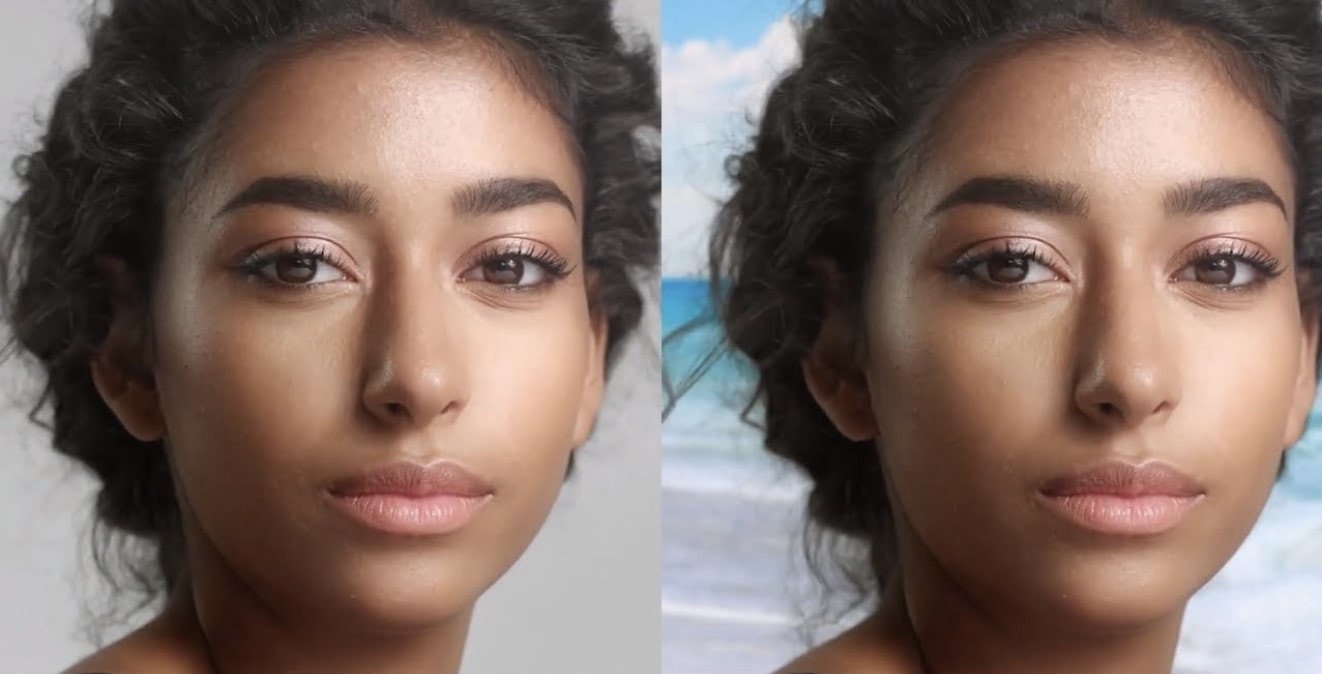
复合画笔是 After Effects 的精确且易于使用的颜色选择器和修改器。只需几笔即可创建选区,更改颜色或使用效果扩展关键帧。
工具:
工具:
-HSV 颜色 – 复制传输模式颜色的色调,将传输模式颜色的饱和度和亮度乘以 2 倍。
-Hue – 将传输模式颜色的色调复制到选区。
-饱和度 - 将饱和度传输模式颜色复制到选区。
-亮度 - 将传输模式颜色的亮度复制到选区。将环绕模式颜色乘以所选内容 x2。 .5 没有效果,较高使选区更亮,较低使选区更暗。
-正常 – 将传输模式颜色复制到选区。增加 Alpha:增加选区的 Alpha 通道。颜色不会改变。
-Stencil Alpha – 从选区中删除 Alpha 通道。
- 恢复原始 RGB – 恢复选区内原始图像的 RGB 通道。
p>-恢复原始 RGBA – 将选区内的整个图像恢复为 RGBA。
模式:
-Hair v1.3。该模式仅选择一个正选,但允许多个负选。 (单击指定正选择,单击 alt 指定负选择)。此模式专门设计用于在突出显示头发、玻璃、烟雾、火焰等时产生非常柔和的下降...如果您有多个肯定的选择,请重新加载插件以清除它们。我们建议使用此模式专注于仅突出显示图像中的半透明值。添加尽可能少的负选择(Alt 单击),以降低按键硬度并加快进程。
-精度 - 有时您可以选择选定的(正)和未选择的(负))颜色彼此非常相似。高精度值(不超过 100)将使密钥尽可能准确,从而允许两种非常相似的颜色具有不同的名称。如果您按 alt,低精度值将自动删除选定的颜色;如果您按附近,则会自动删除未选定的颜色。如果哑光颜色变得难以更改或太刺眼,则可能值得降低精度并进行更多单击和拖动。
-哑光高级- 切断顶部的 alpha 值。与关卡的工作原理相同,但带有 Alpha 通道。使用软遮罩时,建议将此设置设置为 95 或 90 左右。降低此设置将帮助您更快地获得良好的结果,而不会产生过多的高光。
-Matte Blur – 选择遮罩的模糊程度。注意:该数字目前仅接受整数。作为解决方法,您始终可以仅使用传输模式来更改 alpha 值,并且为了获得更高的精度,请使用内置模糊和油门控件。
-Matte Choke – 扩展和收缩垫子的边界,与 After Effects 中的“Simple Matte Choker”非常相似。
-Hard Matte Gamma - 仅如果“Mat type”设置为“hard”则有效,这是选择mat的gamma。