

Parallels® Toolbox 是一款综合解决方案,包含 40 多种适用于 macOS 的工具。
专为创意人士、学生、小型企业主、长期多任务处理者、IT 经理而设计以及中间的每个人。 Parallels Toolbox 让每个人都可以充分利用 Mac,而无需导航复杂的系统设置。
只需单击一下,您就可以:
< p>- 节省硬盘空间- 创建高质量内容
- 快速优化您的计算机以进行演示
- 以及更多!
我们经济高效的工具套件取代了对多个应用程序的需求。
飞行模式
使用此工具可以快速禁用 Mac 上的所有无线连接(Wi-Fi、蓝牙等)。要激活它,只需单击工具栏上的飞行模式图标即可。要关闭飞行模式,请再次单击该工具。
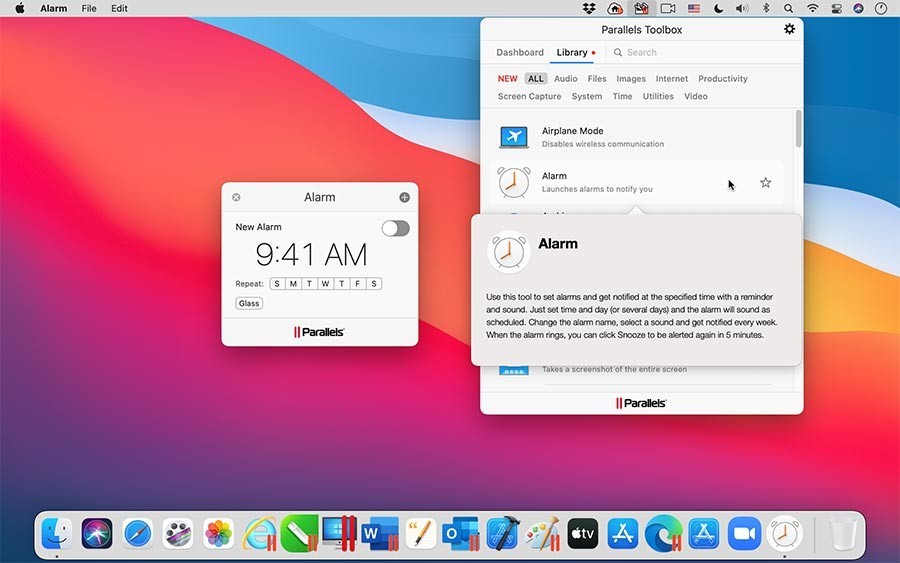
闹钟
使用此工具可在特定时间向您发出通知并发出提醒声音。只需设置一周中的时间和日期(或一周中的几天),闹钟就会按计划出现。选择声音、添加名称并每周接收通知。您可以单击“暂停”按钮,以便在 5 分钟后再次收到通知。
存档
使用 Archiver 创建文件的压缩存档以保存空间或轻松共享多个文件。存档比内置系统实用程序具有更多功能。
您可以创建受密码保护的存档,因此只有知道密码的人才能访问存档文件。< /p>
只需从工具栏或 Finder 启动 Archive 并将文件和文件夹拖到其窗口中,即可创建包含不同位置的多个文件的存档,无需将文件移动或复制到一个文件夹中。
条码生成器
生成器 输入文本或 URL,选择所需的条码格式,该工具将生成条码或 QR 码图像。将条码复制到剪贴板或另存为图像文件。
条码阅读器
使用内置摄像头或扫描仪扫描条码导入图像以识别使用条形码或 QR 码编码的内容。链接会自动识别并可以直接单击。
阻止摄像头
阻止内置摄像头,使其无法供应用程序使用。< /p>< p>
休息时间
提高工作效率,并利用休息时间提醒您从计算机工作中定期休息。
捕获区域、屏幕或窗口
使用此工具捕获选定区域、窗口或整个屏幕的屏幕截图。图像文件将出现在您的桌面上。
清理磁盘
使用此工具可以获得更多可用空间并优化您的 Mac。 Clean Disk 扫描系统并检测可以安全删除的文件 - 缓存、日志、临时文件等。该应用程序还可以查找 macOS 中的大文件和旧文件。清理磁盘不会自动删除文件 - 扫描系统后,您可以选择要删除的内容和要保留的内容。
剪贴板历史记录
使用此工具可将复制到剪贴板的文本和图像存储最多 30 天。只要您需要,只需单击几下即可快速插入它们。工具窗口列出了复制的项目并显示它们是从哪些应用程序复制的。如果您需要快速查找剪贴板历史记录中的某些内容,请使用搜索或将常用项目添加到您的收藏夹。如果您不想从某些应用程序收集复制的项目,可以暂停该工具或将这些应用程序添加到例外列表。
关闭应用程序
< p>打开桌面或从头开始。根据您选择的选项,此工具将最小化所有打开的窗口或一键关闭任务栏上可见的所有应用程序。视频转换
使用此工具转换视频,以便可以在 iPhone 或 iPad 上的视频应用程序中播放它们。只需将视频(例如您最喜欢的电影或电视节目)拖到该工具的图标或窗口上即可进行转换。该工具可以转换几乎任何视频格式,并可以将转换后的视频添加到您的 iTunes 资料库。
CPU 温度
跟踪您的 Mac菜单栏中当前CPU温度。
日期倒计时
使用此工具设置特定日期的倒计时,例如生日、截止日期或假期。只需输入日期和月份,日期倒计时就会开始倒计时,并在 Dock 和 Finder 中的工具图标上显示剩余天数。当日期到来时,日期倒计时会显示一条消息。您可以通过单击主应用程序窗口中的开/关开关来停止倒计时。
请勿打扰
如果您希望避免分心并专注于手头的任务。激活后,通知将被禁用,并且 Dock 应用程序动画将被禁用。要关闭此模式,请再次单击该工具。所有以前的设置都将恢复。请勿打扰模式会在 00:00 自动关闭。
请勿打扰
进入睡眠状态 激活后,此工具会阻止您的计算机进入睡眠模式并显示变暗。当您想要确保任务不会被中断时,这非常有用。激活后,所有允许计算机进入睡眠模式的设置都将被禁用。要禁用此模式并恢复所有睡眠设置,只需再次运行该工具即可。
音频下载
使用此工具从以下位置下载音频文件互联网。您可以一次下载一个音频文件,也可以一次下载整个播放列表。您还可以从视频文件下载音频。默认情况下,音频文件保存到“下载”文件夹(您可以在工具设置中指定不同的文件夹)。
视频下载
使用此工具从互联网下载视频。只需将视频网站 URL 从浏览器拖到该工具的图标或窗口上,视频就会开始下载。支持许多流行的视频共享网站。您还可以复制 URL(选择它并按 Command+C),切换到上传视频工具,然后粘贴(Command+V)。视频文件保存在 Mac 上的“下载”文件夹中。
提取卷
使用此工具提取桌面上安装的所有卷。包括本地可移动卷(例如外部硬盘驱动器和存储卡)、网络卷,甚至安装的磁盘映像。当您打开该工具时,应用程序会立即尝试卸载所有卷,从而减少桌面上的混乱。您可以在工具设置中设置应汇总哪些卷类型。
加密文件
加密您的文件或文件夹以安全地共享它们或将它们存储在您的计算机上。
节能器
使用此工具可以延长 Mac 电池的使用寿命。启用省电模式后,此工具会自动检测您的 Mac 何时切换到电池电源,并启用许多通常隐藏在操作系统深处的省电选项。如果您不希望该工具自动激活,可以在工具的设置中将其禁用。
重复查找器
使用此工具扫描 Mac 上的重复文件。启动该工具并选择要检查的目录。扫描完成后,您可以预览检测到的文件并选择要保留的重复文件和要删除的文件。已删除的文件将移至回收站。
专注于窗口
专注于窗口中的一项任务,而所有其他窗口均变暗。通过隐藏所有其他窗口、通知和其他干扰,提高您对一项任务的注意力。
释放内存
使用此工具可以快速释放内存非活动内存并优化 Mac 上的内存消耗。建议在启动内存密集型应用程序或游戏之前使用可用内存。将可用内存拖至 macOS 菜单栏,只需单击几下即可轻松检查可用 RAM 量并释放未使用的内存。
隐藏文件
使用此工具可以显示或隐藏隐藏的文件和文件夹。要显示隐藏文件,请单击工具图标。要隐藏隐藏文件,请再次单击该工具图标。隐藏桌面
使用此工具隐藏所有文件、文件夹和其他桌面图标。要激活它,只需单击工具栏、扩展坞或 Finder 中的隐藏桌面图标即可。要再次显示图标,只需再次单击工具图标即可。
隐藏菜单项
使用此工具隐藏未使用的图标。在工具设置中,指定要隐藏哪些图标以及保持哪些图标可见。当该工具处于活动状态时,您选择隐藏的图标不可见。要显示它们,请单击工具图标。要隐藏它们,请再次单击工具图标或屏幕上的其他位置。
启动
使用此工具打开您的多个项目计算机,例如应用程序、文档、文件夹、链接或其他文件,一键即可。打开工具并将元素拖动到工具窗口(或工具图标上)以创建一系列元素,这些元素将在您下次单击工具图标时打开。要更改模板,请右键单击或按住 Control 键单击该工具,然后选择“设置”。
锁定屏幕
激活此工具以立即锁定您的屏幕并防止未经授权的访问您的计算机。无需等待受密码保护的屏幕保护程序激活或记住哪个角激活什么 - 只需单击屏幕锁定工具即可。要解锁您的计算机并继续,只需输入您的帐户密码即可。
创建 GIF
使用此工具从视频创建动画 GIF。启动该工具,打开视频或将视频拖到工具窗口中,调整起点和终点,根据需要添加文本,然后单击“创建 GIF”。生成的 GIF 文件保存在与视频相同的位置。
颜色测量
在当前运行的任何应用程序中测量颜色并获取结果采用自定义格式 - HEX、RGB、HSL 或 CMYK。将结果复制到剪贴板或直接在鼠标下查看结果。
将麦克风静音
使用此工具将计算机的麦克风静音,以便防止其他应用程序未经授权的窃听。只需单击工具栏上的“静音麦克风”即可。内置麦克风被禁用,没有应用程序接收来自麦克风的输入。仪器图标指示其处于活动状态并且麦克风已静音。要静音,请再次单击该图标。
网络使用情况
在不中断工作流程的情况下监控当前网络速度并监控整体网络使用情况每天。
演示模式
当您需要集中注意力或进行演示时,使用此工具可以最大限度地减少干扰。启用演示模式后,它会阻止所有通知和 Dock 动画(在 Mac 上)、暂时禁用计算机的睡眠模式并隐藏桌面上的文件。演示模式还能够检测何时连接外部显示器或投影仪,因此可以自动打开。您可以关闭自动检测,还可以设置打开演示模式的持续时间。
文本识别
从图像中提取文本文件。只需将图像放入该工具中,它就会通过运行光学字符识别 (OCR) 过程来扫描图像中的任何文本,并显示可编辑的文本结果。
使用这些工具录制选定区域、窗口或整个屏幕的视频。录制视频时,此工具还会录制计算机麦克风中的音频。要停止录制,请单击 Dock 中的录制区域图标。视频文件将出现在您的桌面上。
录制音频
使用此工具可通过计算机的内置麦克风录制音频。要开始录音,只需单击工具栏上的“录制音频”即可。 Dock 中闪烁的图标告诉您正在录制音频。如果在系统偏好设置 > 中选择外部麦克风作为输入源,您还可以从外部麦克风进行录音。声音。要停止录制,请再次单击工具图标(在工具栏或扩展坞中)。音频文件保存在桌面上。再次单击该图标将开始新的录制,该录制将另存为新文件。
屏幕录制
录制整个屏幕的视频.
窗口
录制从一个窗口录制视频。
调整图像大小
使用此工具可以调整图像大小或将其转换为其他格式。将源图像(或一次多个图像)拖动到工具窗口或 Dock 中的工具图标上,然后在工具设置中指定输出尺寸和格式。
页面屏幕截图
使用此工具可以截取整个网页的屏幕截图,即使它不适合您的浏览器窗口。当您第一次启动屏幕截图页面时,它会要求您启用 Safari 扩展。此扩展在 Safari 地址栏左侧添加了一个按钮。使用该按钮对当前打开的网页进行屏幕截图。默认情况下,屏幕截图保存到桌面(您可以在工具设置中指定不同的位置)。如果要更改输出文件格式,请打开工具设置并在 PDF、PNG 和 JPEG 之间进行选择。
显示桌面
打开桌面或从头开始。根据您选择的选项,此工具将最小化所有打开的窗口或一键关闭 Mac Dock 中可见的所有应用程序。
睡眠定时器
使用睡眠计时器从指定时间倒计时到零,然后让计算机进入睡眠状态或将其关闭。要开始倒计时,请选择一项活动,设置时间,然后按“开始”。即使关闭此工具,倒计时仍将继续,并且当计时器归零时将执行操作。您将在预定活动前 1 分钟收到额外通知。
秒表
使用秒表测量经过的时间,就像任何其他秒表一样。例如,您可以使用它来测量在计算机上完成特定操作所需的时间。只需单击工具栏或扩展坞中的图标即可快速启动和停止秒表。您可以暂停秒表,然后继续或重置时间。即使重新启动计算机,秒表也会继续倒计时。
切换分辨率
使用此工具可以快速向右切换屏幕分辨率从 Mac 菜单栏。查看适用于连接到 Mac 的所有显示器的所有屏幕分辨率列表,并即时更改它们(包括外接显示器)。此工具还允许您更改屏幕方向。
拍照
使用此工具可以使用 Mac 的相机拍照。只需单击 Parallels Toolbox 中的工具图标,然后单击按钮即可拍摄照片。
拍摄视频
使用此工具录制视频避免使用 Mac 的相机。只需单击 Parallels Toolbox 中的工具图标,然后单击开始按钮。录制视频时,该工具还会录制 Mac 麦克风的音频。要停止录制,请单击“停止”按钮。默认情况下,视频文件保存到桌面。
计时器
使用计时器从您指定的时间倒计时到零。要开始倒计时,请设置时间并按开始。即使您关闭应用程序,它也会继续倒计时,并在计时器达到零时通知您。您可以设置播放声音,以确保不错过任何通知。
文本转换
使用此工具转换文本不同字母大小写类型之间 - 标题大小写、小写字母、驼峰式大小写,甚至随机大小写。只需在原始文本字段中输入或粘贴文本,选择字母大小写类型,该工具就会自动转换文本。
解压
使用此工具解压存档,包括内置系统实用程序不支持的存档。例如,该工具可以解压 7z、RAR、RPM、XAR 和 Z 格式的存档。安装 Parallels Toolbox 后,双击这些文件类型中的任何一个都会打开 Unarchiver 并开始解压。 Unarchiver 还支持受密码保护的存档。
单位转换器 只需输入您要转换的内容即可转换单位和货币。无需选择类别 - 输入数字后跟一个或多个字母即可立即查看转换结果。例如,只需输入“73 F”即可获取以摄氏度为单位的温度。
卸载应用程序
使用此工具可以删除应用程序和他们的文件来自您的 Mac。 “删除应用程序”会扫描 Mac 的硬盘并显示应用程序及其所有文件。该工具还可以显示和删除与已卸载的应用程序关联的剩余文件。
验证校验和
创建并比较文件校验和。
窗口管理器将 Mac 上的窗口大小调整为指定的大小和位置。只需将窗口拖到屏幕边缘,窗口就会自动调整为屏幕大小的一半、三分之一或四分之一。
窗口位于顶部
选择任何应用程序窗口并将其浮动在顶部,以便您在使用其他应用程序时可以看到它并与之交互。
世界时钟
使用此工具查找不同时区城市的当地时间。世界各地数千个地点、时间偏移信息、白天和夜间信息 - 所有这些都位于 Mac 菜单栏中,方便快速轻松访问。