

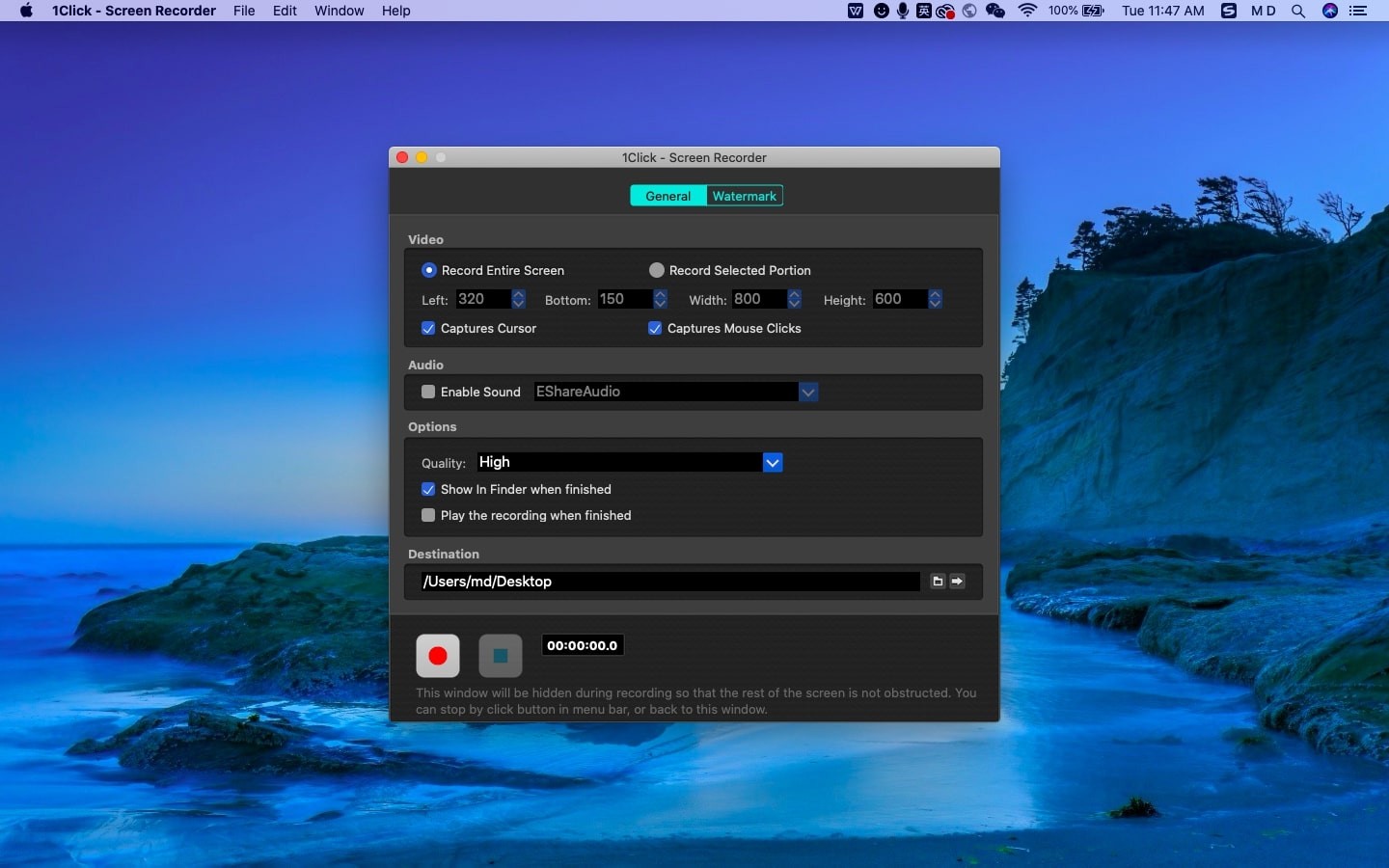
1 Click Screen Recorder是一款真正实现最简单操作的屏幕录制程序。所有功能都清晰地显示在界面上。一旦用户设置了个人喜好,就可以自由使用此屏幕录制软件。此外,用户还可以设置各种文件质量设置,并为视频添加自己的文字或图片水印。
以最简单的界面和操作方式,推出最实用的屏幕录制功能。手术 。用户可以自由选择全屏录制或部分屏幕录制。在主界面选择录制模式后,只需点击主界面底部的开始录制按钮即可开始录制过程。
录制前,用户可以设置模式屏幕录制、音频输入源、图像质量级别、导出目录等参数。根据用户的习惯,设置完各种参数后,只需直接启动1Click,然后单击录制按钮即可启动该过程。
软件在录制过程中会保持最高的视频质量,用户可以从四种音频输入模式中选择最纯净的音频输入源。主界面菜单中有三个可选的质量级别,以便以后保存输出。
在部分屏幕录制模式下,用户可以自由设置不同大小的录制窗口和根据目标录制大小设置浏览器、文件夹、相册界面、视频界面等边界范围。屏幕录制帧初始部分的像素为800x600。
1点击录制后会立即保存视频文件,因此用户需要设置导出目标文件夹在开始录制之前提前。设置完成后,开始录制,然后选择结束录制过程。保存录制文件的文件夹将自动出现。
通过添加水印为视频插入版权保护或字幕。 1 Click 允许用户上传图像作为水印或输入自己的文本。用户可以通过调整菜单栏中的选项来设置水印的显示区域和大小,还支持设置水印的透明度。
录制后一个视频,单击一下就会自动将视频文件保存到预设的目标文件夹中,并且会打开文件夹窗口,以便用户快速找到所需的文件。视频录制开始后,用户只需单击顶部的倒计时菜单即可完成该过程并保存最终文件。
录制过程开始后,软件窗口将自动关闭。整个录制过程中,用户只需点击“开始”和“结束”按钮即可快速保存录制的最终视频并自动添加预设水印或文字内容,无需其他多余操作。
根据软件快捷键,用户可以使用Command+N开始录制,Command+S停止录制并保存文件。轻松简单的视频录制操作,无需点击鼠标即可快速完成。前提是用户需要设置好各种参数,以便以后可以跳过不必要的操作。
要查找录音文件,用户可以在弹出的窗口中进行搜索。进入后弹出窗口,即为预设的目标文件夹。其次,用户还可以点击面板右侧的箭头按钮快速打开保存文件的目录。